티스토리 뷰

티스토리 블로그에 2차 도메인을 연결하면서 시행착오가 많았습니다. 그래서 여러분께도 쉽게 설명드리려고 합니다. 저는 가비아를 통해 도메인을 구매하고 연결했습니다. 우선 그 도메인으로 연결을 한 다음, 애드센스를 받고 하위 도메인 =2차 도메인을 받는 순서가 가장 기본적인 순서라고 알고 있습니다.
2차 도메인, 하위 도메인 연결 장점
왜 하위 도메인, 2차 도메인이 필요할까요? 바로 애드센스를 받고나서, 그 승인 하나로 여러 개의 블로그를 연결할 수 있기 때문입니다. 저는 이 글을 바로 발행하기 전에 애드센스 통과를 받았는데, 이제 2차 도메인을 애드센스 받지 못했던 다른 사이트에 연결할 수 있습니다.
2차 도메인, 하위 도메인 연결 단점
단점은 각각의 다른 블로그들이 하나의 도메인을 사용하기 때문에, 블로그 지수에 악영향을 끼칠 수도 있다고 합니다. 하지만, 확실하게 나온 건 없다고 합니다.
가비아 하위 도메인 만들기
가비아 웹호스팅에 들어갑니다.
웹을 넘어 클라우드로. 가비아
그룹웨어부터 멀티클라우드까지 하나의 클라우드 허브
www.gabia.com

메인 화면에서 My가비아 클릭.

DNS 관리툴 클릭

DNS 설정 - 설정 클릭
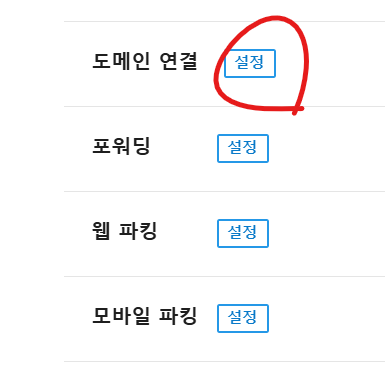
도메인 연결 옆 설정 클릭
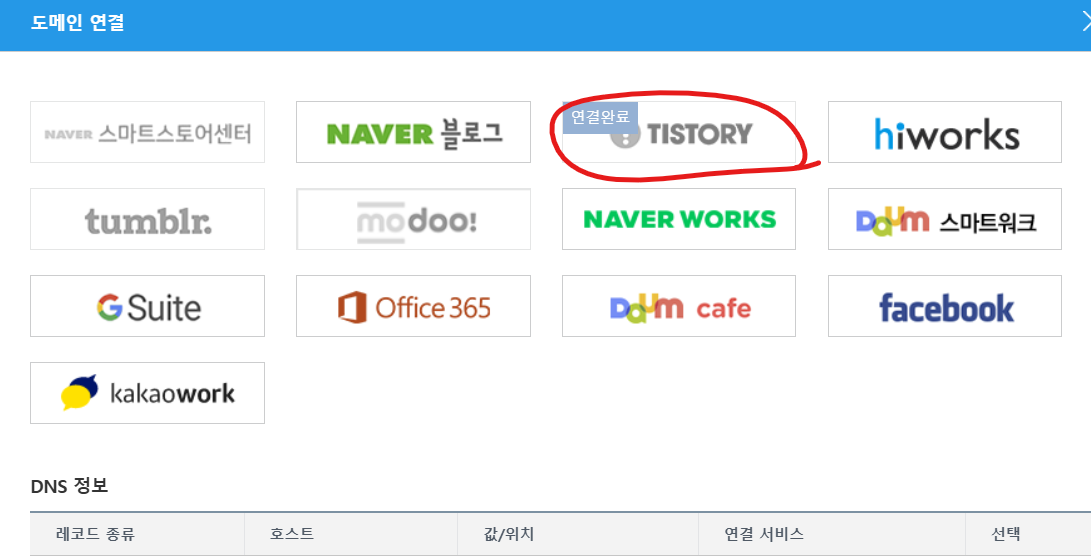
티스토리 클릭 후 저장
(저는 이미 했기 때문에 연결완료라고 떠있습니다.)
** 만약 이 과정이 안된다면
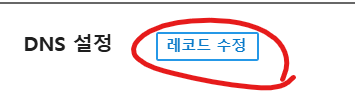
그 전 단계의 DNS 설정 옆에 있는 레코드 수정 들어가서 CNAME / www / host.tistory.io. / 600 넣어주시면 됩니다!
host.tistory.io. io 뒤에 . 꼭 넣으셔야합니다!!!
그리고 중요한 정보!!!!
예를 들어 내가 구매한 가비아 웹사이트가 neverever.com 이였다.
만약 내가 하위도메인 만들고 싶은건 daily.neverever.com 이다.
그러면 CNAME / daily / host.tistory.io. / 600 넣어주시면 됩니다.

티스토리 블로그 개인 도메인 연결
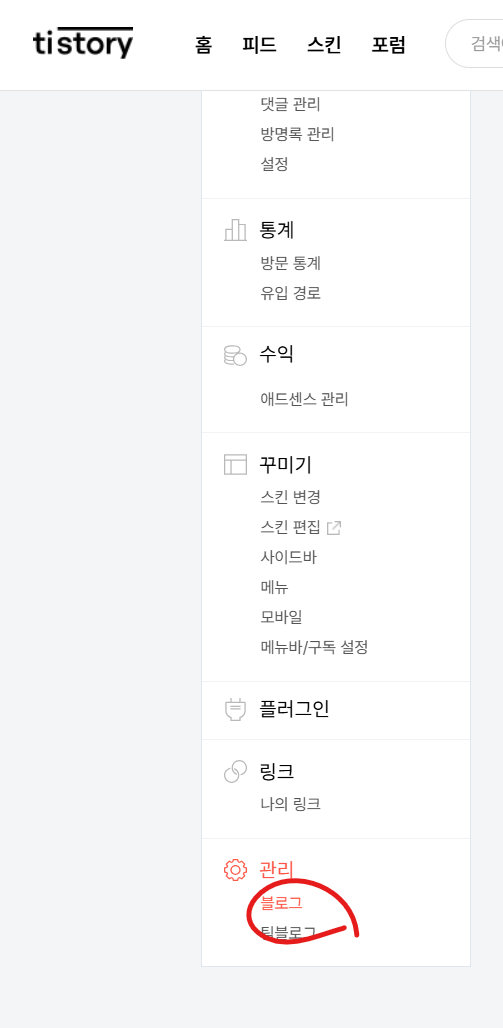
티스토리로 들어가서 블로그 관리 탭으로 들어갑니다.
관리 > 블로그 클릭
개인 도메인 설정에 있는 도메인연결하기 클릭
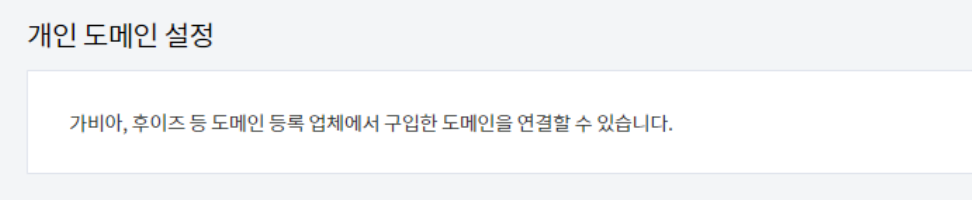
가비아에서 설정한 도메인 이름을 넣고 변경사항을 저장합니다.
아까 사용했던 예시를 사용해보자면 https://daily.neverever.com 을 연결해주시면 됩니다.
티스토리 하위도메인 2차 도메인 연결 후
티스토리는 블로그를 개설하고 첫 게시글을 작성한 후 30~45일이 지나면 Daum 최적화가 일어난다고 합니다.
그러니 연결 전에 최적화가 일어난 것을 연결해 두는 것이 좋습니다.